windows 容器化部署 Openclaw V2026-03-13
前言:本文档window系统是基于容器沙箱模式的 OpenClaw 安装教程,旨在为零基础的用户提供一份清晰、易于操作的指引。跟随本教程,您可以快速在个人电脑上部署并体验 OpenClaw 的强大功能。
当前版本:OpenClaw 3.13
安装包版本:3.13.20260319
升级说明
如果您已经安装过早期版本的 OpenClaw,本次升级无需重复安装 Docker、浏览器及浏览器插件。您只需下载最新的安装包,按照“第4步:一键自动部署”中的方法,运行新的安装脚本即可。脚本会自动检测并备份您现有的个人技能和配置文件,然后将容器环境升级到最新版本。整个升级过程简单快捷,您的数据将得到妥善保留。
🛠️ 第 1 步:下载与准备工作
首先,我们需要准备好安装包和合适的浏览器。
- 下载安装包:
- 点击下方百度网盘链接下载 OpenClaw 安装包,并解压到您的电脑中。
- 下载链接: https://pan.baidu.com/s/1iC5ey8czvu73smqqQNniiQ?pwd=BGAI
- 提取码:
BGAI
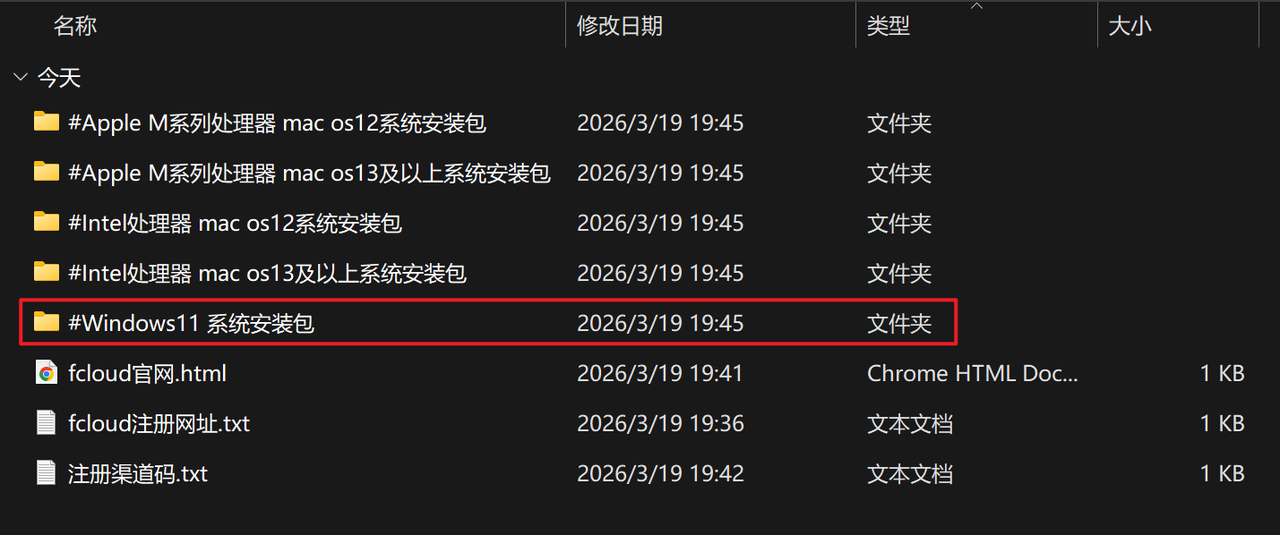
- 选择系统版本:打开安装包文件夹,根据您电脑类型,找到对应的文件夹下载
🔑 第 2 步:获取您的专属 API Key
OpenClaw 的核心能力依赖于背后强大的 AI 模型。API Key 就是您调用这些模型的“专属授权码”。
- 打开浏览器,访问 cnfcloud 模型服务平台:https://console.cnfcloud.com/login
- 根据网站引导完成注册和登录。跟你的介绍人询问并输入推荐码 ,默认推荐码:2YUZJj4mAcs
- 登录后,在控制台点击“我的资源- API密钥”,找到您的 API Key(是一串以
sk-开头的代码)。 - 重要: 请完整复制这串代码,并暂时粘贴到一个记事本里,我们在下一步马上就会用到。
🖥️ 第 3 步:安装浏览器(Chrome)
- 准备浏览器:
- 我们强烈建议您使用 Google Chrome 浏览器,或微软自带的 Edge 浏览器。
- 如果您的电脑尚未安装,可以从解压后的部署包内每个系统版本的 “
0. Chrome浏览器” 文件夹中找到安装程序,以Windows11为例:
🪟 第 4 步:安装windows基础功能 (WSL)
- 在
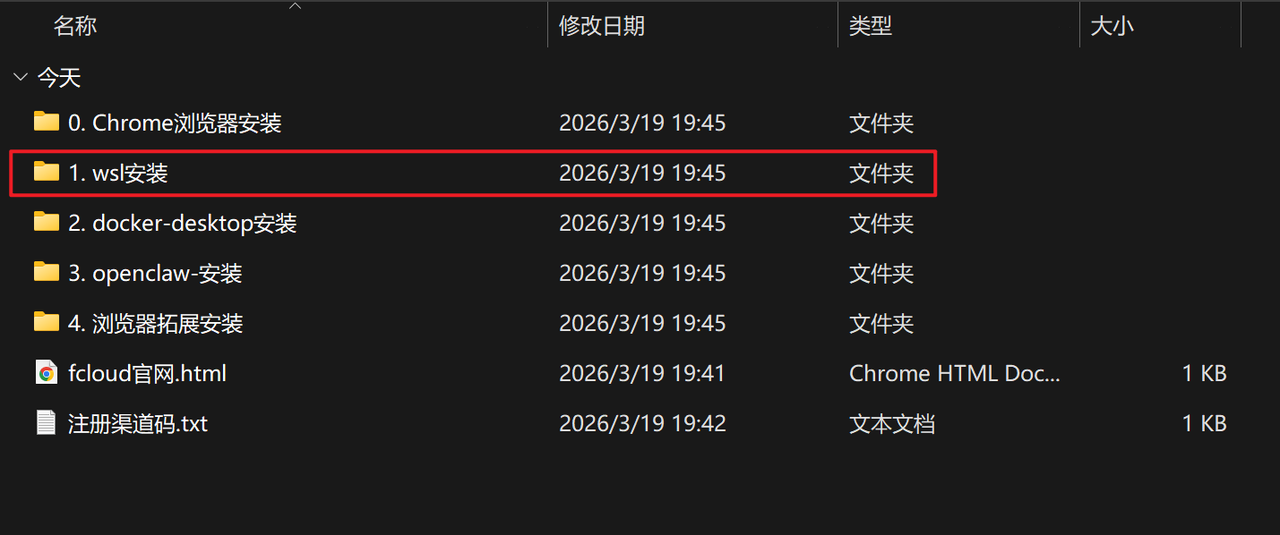
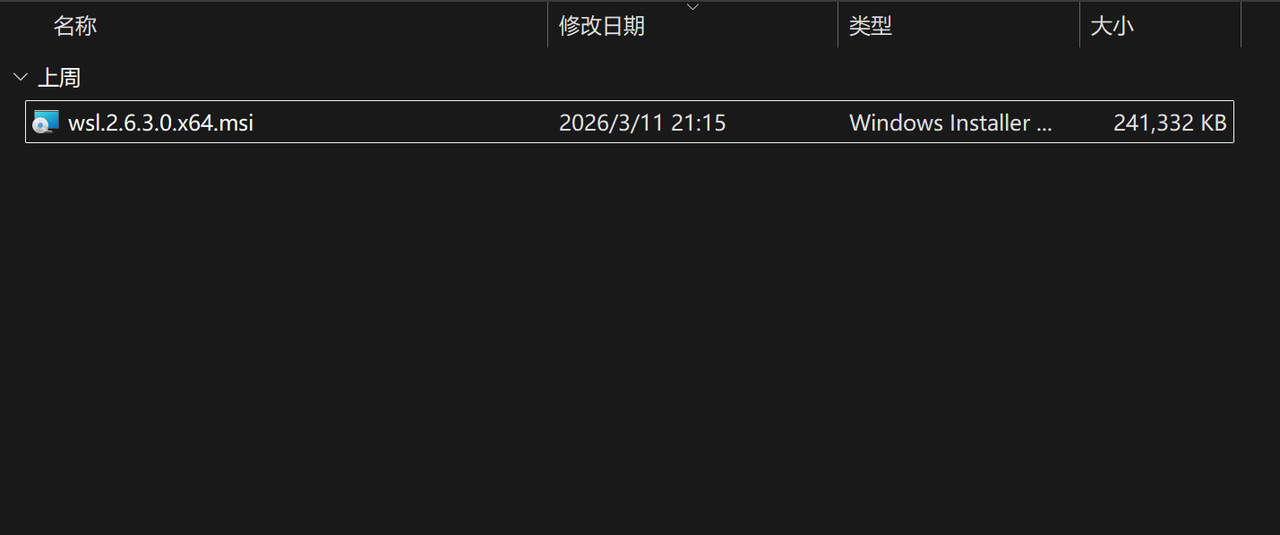
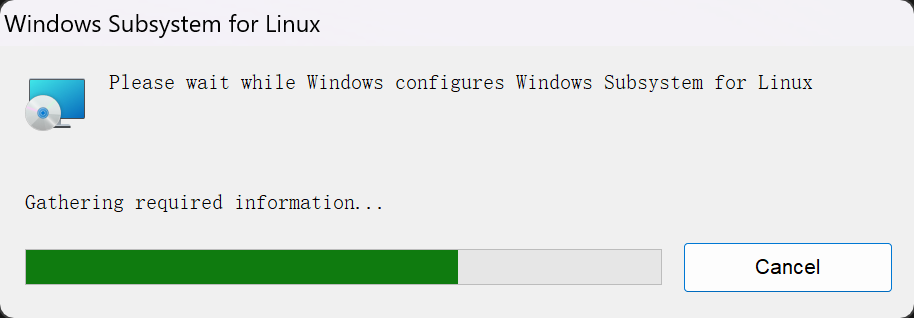
#Windows11 系统安装包中,打开1. wsl安装,双击运行wsl.2.6.3.0.x64.msi
🐳 第 5 步:安装运行环境 (Docker)
OpenClaw 运行在一个名为 Docker 的“容器”环境中,这能确保程序稳定运行且不影响您的电脑系统。
- 在
#Windows11 系统安装包中,打开2. docker-desktop安装,双击Docker Desktop Installer-461.exe安装程序。
- 双击后,按照提示一路点击“下一步”(Next / OK / Accept)。请确保勾选 "Use WSL 2 instead of Hyper-V" 选项,这是推荐的设置。
- 如果系统提示您需要安装 WSL (Windows Subsystem for Linux),请同意安装。安装完成后,系统通常会要求重启电脑,请按提示操作。
- 安装并重启后,请务必先手动启动 Docker Desktop,通常打开需要耐心等待一阵。首次启动时可能会有服务协议,点击 Accept 即可。
- 耐心等待,直到电脑右下角任务栏的 Docker 鲸鱼图标静止不动,或 Docker 应用主界面显示 “Engine running”,表示其已成功运行。
⚡ 第 6 步:一键自动部署
- 在
#Windows11 系统安装包中,打开3. openclaw-安装,找到名为安装.bat的文件,直接双击运行。
- 系统会弹出一个黑色命令行窗口,脚本将自动运行。
- 配置工程路径: 脚本会询问您“工程文件存放位置”。如果您不确定,直接按回车键使用默认路径即可。
- 配置数据路径: 脚本会询问您“数据文件夹
data创建的位置”。如果您不确定,直接按回车键使用默认路径即可。
- 等待导入镜像,根据电脑磁盘性能,1-5分钟左右。
- 配置 API Key: 当提示输入 API Key 时,将您在第 3 步保存在记事本里的
sk-开头的代码粘贴进去,按回车确认。
- 配置访问凭证 (Token): 脚本会要求您设置一个网页登录密码 (Token)。您可以输入一个容易记住的数字(例如
123456),或直接按回车使用默认值。请务必记住这个密码。
- 稍等 1-2 分钟,脚本会自动完成所有配置。当浏览器自动弹出 OpenClaw 的聊天界面时,恭喜您,部署成功!
在网关令牌处,输入配置访问凭证 (Token),默认值123456,点击连接后进入openclaw
🔌 第 7 步:安装浏览器拓展插件
要让 OpenClaw 能够控制您的浏览器来完成任务,您需要安装两个配套的 Chrome 浏览器插件。
一、 进入扩展程序管理
- 打开 Chrome 浏览器,在地址栏输入
chrome://extensions并按回车,进入扩展程序管理页面 - 或者,点击浏览器右上角的三个点
⋮-> “扩展程序” -> “管理扩展程序”。
- 在页面右上角,找到并打开“开发者模式”的开关。
二、 在 Chrome 中安装插件
安装 OpenClaw Browser Relay插件
- 在
#Windows11 系统安装包中,打开4. 浏览器拓展安装,将OpenClaw Browser Relay 2026.2.26.crx文件拖拽到刚刚打开的 Chrome 扩展程序页面中。
- 浏览器会弹出确认框,点击 “添加扩展程序”。
- 安装后,插件会自动打开一个配置页面。在 “Gateway token” 输入框中,输入您在第4步设置的 Token (例如
123456),然后点击 Save。
- 将插件固定到浏览器工具栏。如果插件图标显示为红色并有
ON字样,出现“OpenClaw Browser Relay”已开始调试此浏览器,表示连接成功。
安装 openclaw-copilot 插件
- 在
#Windows11 系统安装包中,打开4. 浏览器拓展安装,将openclaw-copilot.crx文件拖拽到 Chrome 扩展程序页面中,并点击“添加扩展程序”。
- 将
OpenClaw Copilot插件也固定到浏览器工具栏。
- 将插件固定在浏览器拓展槽中
- 点击工具栏上的 OpenClaw Copilot 图标,侧边栏会弹出。点击设置按钮(齿轮图标)或 "Configure Settings"。
- 在
Gateway Access部分,找到Gateway Token输入框,同样输入您设置的 Token (例如123456),然后点击 Connect。当Snapshot部分的STATUS变为绿色的 Connected 时,代表配置成功。
- 现在点击
Chat选项卡,您就可以在侧边栏与 OpenClaw 对话了。至此,全部安装配置完成!
🌐 第 8 步:日常访问与管理
6.1 如何访问 OpenClaw?
如果您不小心关闭了网页,或者下次开机想要使用,请在浏览器地址栏输入以下网址手动访问:
(注意:请将“您设置的凭证”替换为您在安装时设置的密码,例如
123456)6.2 常用后台管理命令
如需启动或停止服务,请打开命令行终端,并进入您的工程目录(Windows 通常在
C:\Users\您的用户名\openclaw-docker,Linux/Mac 通常在 ~/openclaw-docker):- ▶️ 启动 OpenClaw (电脑重启后或服务停止后使用,通常会自动拉起):
docker compose up -d- ⏹️ 停止 OpenClaw:
docker compose down- 📋 查看运行日志 (用于排查故障):
docker logs openclaw-gateway或者在docker -desktop中查看
❓ 常见问题排查 (FAQ)
问:在 Windows 下双击
import.bat,黑窗口一闪而过就消失了?答: 这通常是因为文件夹所在的路径包含了中文字符。请将整个openclaw-deploy文件夹移动到纯英文的路径下(例如直接放在D:\openclaw目录下),然后重试,仍然不行联系工作人员。
问:打开网页后提示 "401" 错误,或者模型加载失败怎么办?
答: 这通常代表 API Key 没填对。建议使用api-key修改较为复杂,建议使用脚本进行帮助切换。以window11为例,在安装包中执行重设APIKey脚本。手动操作:
- 请在
openclaw-docker文件夹中找到.env文件,右键选择用记事本打开。- 找到
API_KEY=这一行,将等号后面的值改成正确的 Key,然后保存并关闭记事本。- 打开命令行进入该目录,依次执行
docker compose down和docker compose up -d重启服务即可生效。仍无生效请查看fcloud算力平台余额是否拥有充足余额。
问:我修改了
.env 配置文件,为什么没生效?答: 简单的重启命令无法加载新的配置文件。您必须先彻底停止服务 (docker compose down),然后再重新启动 (docker compose up -d),新配置才会被系统读取。
问:我想修改我的登录网页密码 (Token),怎么操作?
答: 与修改 API Key 的方法完全相同。用记事本打开.env文件,找到OPENCLAW_GATEWAY_TOKEN=这一行,修改等号后面的值并保存。最后一定要记得执行docker compose down和docker compose up -d重启服务。
问:我想修改我的模型,怎么操作?
答: 模型修改较为复杂,建议使用脚本进行帮助切换。以window11为例,在安装包中执行切换模型脚本。
🎉 恭喜您!至此您已成功掌握了 容器化OpenClaw 的部署和基本使用方法。
如果在安装或使用 OpenClaw 过程中遇到任何问题,欢迎访问我们的帮助中心寻求支持。您可以注册帮助中心用户,并提交问题工单,我们的技术支持团队会及时为您解答。
Related Articles
windows 容器化部署 Openclaw V2026-04-09
前言:本文档window系统是基于容器沙箱模式的 OpenClaw 安装教程,旨在为零基础的用户提供一份清晰、易于操作的指引。跟随本教程,您可以快速在个人电脑上部署并体验 OpenClaw 的强大功能。 当前版本:OpenClaw 4.09 安装包版本:4.09.20260409 升级说明 如果您已经安装过早期版本的 OpenClaw,本次升级无需重复安装 ...windows 容器化部署 Openclaw V2026-03-13
前言:本文档window系统是基于容器沙箱模式的 OpenClaw 安装教程,旨在为零基础的用户提供一份清晰、易于操作的指引。跟随本教程,您可以快速在个人电脑上部署并体验 OpenClaw 的强大功能。 当前版本:OpenClaw 3.13 安装包版本:3.13.20260319 升级说明 如果您已经安装过早期版本的 OpenClaw,本次升级无需重复安装 ...MAC 容器化部署 Openclaw V2026-04-09
前言:本文档是MAC系统基于容器沙箱模式的 OpenClaw 安装教程,旨在为零基础的用户提供一份清晰、易于操作的指引。跟随本教程,您可以快速在个人电脑上部署并体验 OpenClaw 的强大功能。 当前版本:OpenClaw 4.09 安装包版本:4.09.20260409 升级说明 如果您已经安装过早期版本的 OpenClaw,本次升级无需重复安装 ...MAC 容器化部署 Openclaw V2026-03-24
前言:本文档是MAC系统基于容器沙箱模式的 OpenClaw 安装教程,旨在为零基础的用户提供一份清晰、易于操作的指引。跟随本教程,您可以快速在个人电脑上部署并体验 OpenClaw 的强大功能。 当前版本:OpenClaw 3.24 安装包版本:3.24.20260324 升级说明 如果您已经安装过早期版本的 OpenClaw,本次升级无需重复安装 ...MAC 容器化部署 Openclaw V2026-03-13
前言:本文档是MAC电脑基于容器沙箱模式的 OpenClaw 安装教程,旨在为零基础的用户提供一份清晰、易于操作的指引。跟随本教程,您可以快速在个人电脑上部署并体验 OpenClaw 的强大功能。 当前版本:OpenClaw 3.13 安装包版本:3.13.20260319 🛠️ 第 1 步:下载与准备工作 首先,我们需要准备好安装包和合适的浏览器。 下载安装包: 点击下方百度网盘链接下载 OpenClaw 安装包,并解压到您的电脑中。 下载链接: ...