Windows容器版OpenClaw -配置飞书、钉钉、QQ、企业微信官方插件指引
本文档适用于通过容器版 OpenClaw 配置飞书、企业微信、QQ、钉钉四个 IM 平台的企业自建应用,实现消息对接与智能交互。
一、准备工作
在开始配置之前,请确保:
- 已成功部署 OpenClaw 容器环境;
- 已下载并解压 OpenClaw 安装包(获取方式见下文);
- 容器和龙虾服务已处于运行状态(打开容器,确保龙虾正常运行)。
下载安装包
- 点击下方百度网盘链接下载 OpenClaw 安装包中的tools文件夹,并解压到您的电脑中。
- 下载链接: https://pan.baidu.com/s/1iC5ey8czvu73smqqQNniiQ?pwd=BGAI 提取码: BGAI
- 提取码:
BGAI
运行统一配置脚本
- 在解压后的文件夹中,找到并双击打开
IM连接配置脚本(该脚本支持统一配置飞书、企业微信、QQ、钉钉)。 - 脚本启动后,在终端中输入对应数字选择要配置的 IM 平台:
1:飞书2:企业微信3:QQ4:钉钉
接下来,我们将分别说明每个平台的配置步骤。
二、飞书配置流程(约12分钟)
选择要配置的 IM 平台
- 脚本启动后,在终端中输入对应数字选择要配置的 IM 平台:输入
1并回车,选择飞书。
创建企业自建应用
- 访问 飞书开放平台,登录个人飞书账号。(建议使用个人账号,避免团队内成员均可调用机器人)
- 进入「开发者后台」→「创建应用」→「企业自建应用」。
- 填写应用名称(如“我的小龙虾”)、基本描述,完成创建。
创建完毕,回车继续
获取应用凭证
- 在应用页面左侧菜单中,进入「凭证与基础信息」,
- 在终端脚本中,按提示依次输入“App ID”、“App Secret”,并回车。
配置应用权限
- 进入「权限管理」→「批量导入」。
- 在终端脚本中复制生成的权限代码,粘贴到批量导入框中。
- 按平台提示完成权限申请,确认已开启机器人能力。
- 配置完成,回车继续
- 添加机器人能力,上述流程已默认添加,这里可回车继续
- 配置完后,服务器重启、等待中
配置事件订阅
- 进入「事件与回调」→「事件配置」,选择 “使用长连接接收事件”。
- 点击「添加事件」,依次添加终端中列出的事件(通常包括:接收消息、消息已读、机器人进群等)。
- 已添加事件如下
- 在「回调配置」中,确认同样选择 “使用长连接接收回调”。
版本管理与发布
- 打开「版本管理与发布-创建版本」,填写应用版本号(如:0.0.1) 与更新说明
- 发布成功,回车继续
输入配对码,回车跳过
完成配置并测试
- 按提示回车继续,等待服务重启。
- 进入平台消息
- 搜索你创建的应用名称,进入应用
- 进入应用对话界面,发送一条测试消息。
- 若应用正常回复,则表示飞书插件配置成功。
三、钉钉配置流程(约5分钟)
选择要配置的 IM 平台
- 脚本启动后,在终端中输入对应数字选择要配置的 IM 平台:输入 2 并回车,选择钉钉。
创建企业自建应用
- 访问 钉钉开放平台,登录个人账号。
- 进入「应用开发」→「创建应用」。
- 填写应用名称、描述,完成创建。
- 添加应用能力→「机器人」
- 进入「机器人配置」,将 消息接收模型 设置为 Stream 模式
- 打开「版本管理与发布-创建版本」,填写应用版本号(如:0.0.1) 与版本描述,完成创建。
获取应用凭证
- 在应用页面左侧菜单中,进入「凭证与基础信息」,
- 在终端脚本中,按提示依次输入“client ID”、“Client Secret”,并回车。
可选配置
- 脚本中会提示一些可选配置,可直接回车保持默认值。
- 默认选“1”,回车
完成配置并测试
- 按提示回车继续,配置完成
- 在钉钉客户端中,搜索应用名称,进入应用对话界面。
- 进入应用对话界面,发送一条测试消息。正常回复,则表示钉钉插件配置成功。
四、QQ配置流程(约3分钟)
选择要配置的 IM 平台
- 脚本启动后,在终端中输入对应数字选择要配置的 IM 平台:输入 3 并回车,选择QQ。
创建企业自建应用
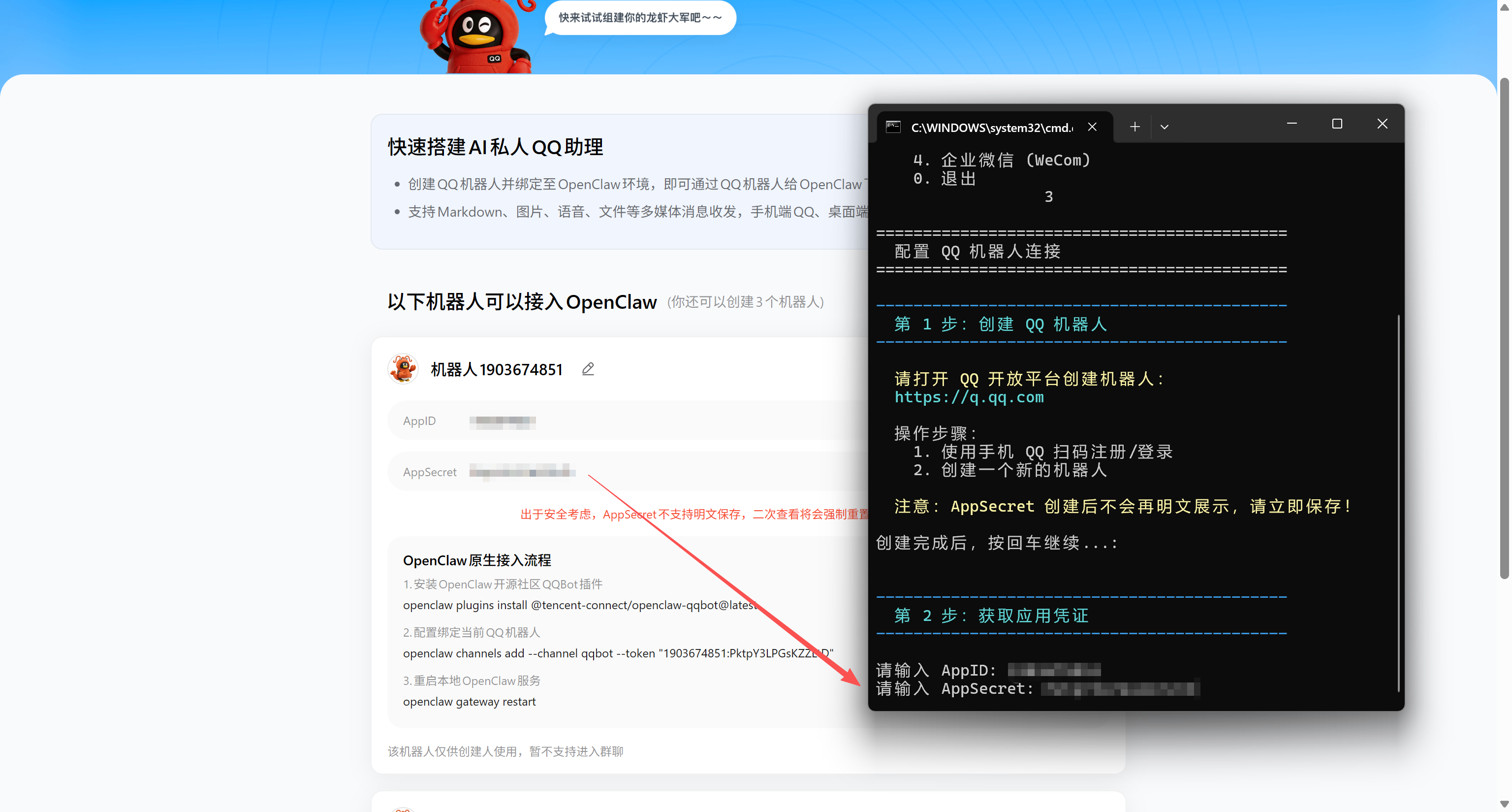
- 访问 QQ开发平台,进入“龙虾专用入口”进行快速创建
- 登录后→「创建机器人」。
获取应用凭证
在终端脚本中,按提示依次输入“App ID”、“App Secret”,并回车。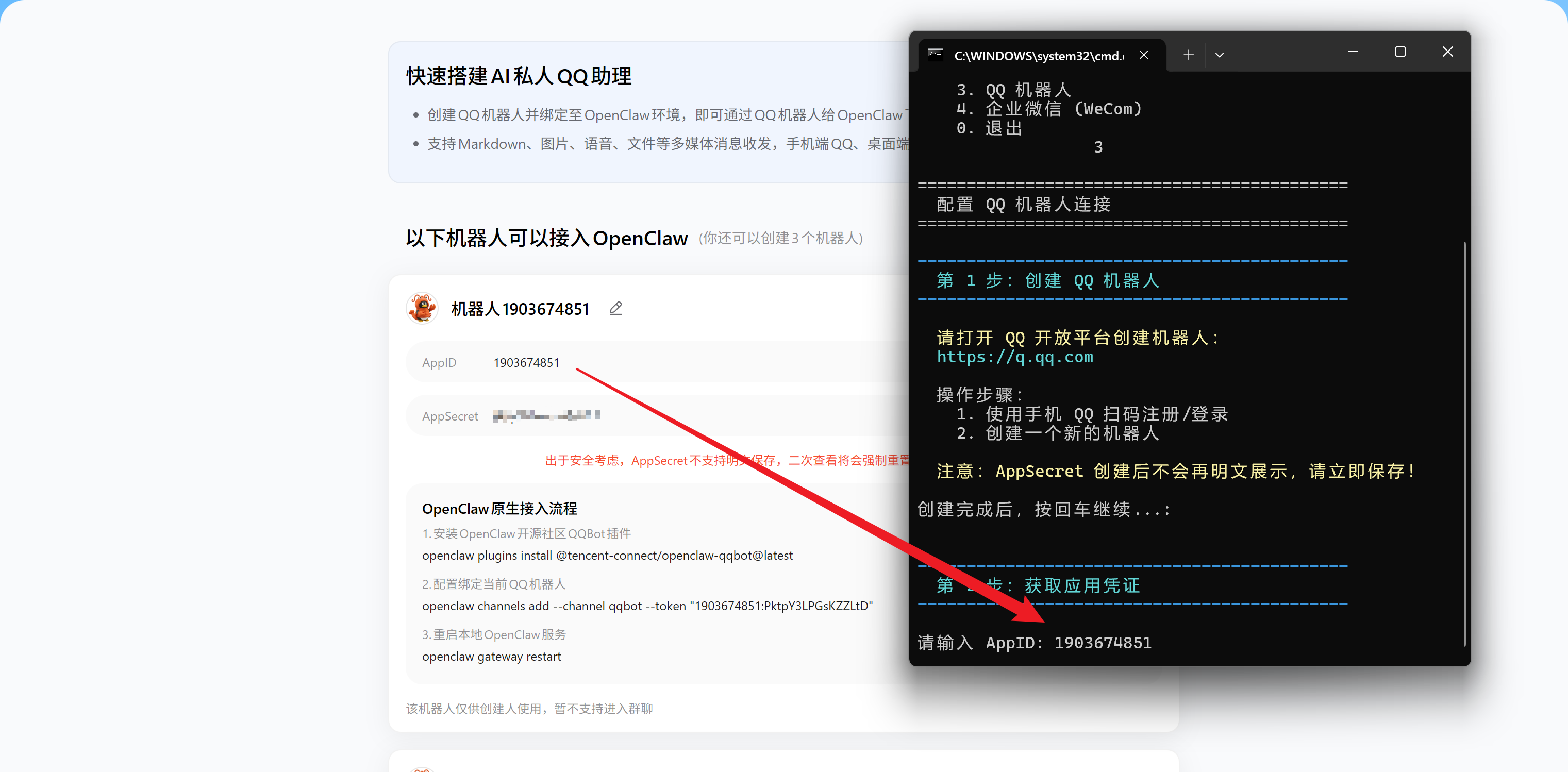
完成配置并测试
- 按提示回车继续,配置完成
- 在QQ客户端,进入机器人对话界面,发送一条测试消息。正常回复,则表示配置成功。
五、企业微信配置流程(约5分钟)
选择要配置的 IM 平台
- 脚本启动后,在终端中输入对应数字选择要配置的 IM 平台:输入 "4 "并回车,选择企业微信。
创建机器人
- 打开企业微信PC 客户端,进入「工作台」→「智能机器人」→选择「手动创建」
- 滚动到页面最下方,点击「API 模式创建」
- 填写机器人名称、基本描述。
- 连接方式选择「长连接」模式(WebSocket)、点击获取「Secret」
- 点击「可使用权限」,点击「全部授权」
- 。修改可见范围,完成创建机器人
获取应用凭证
- 进入「API配置」,在终端脚本中,按提示依次输入“Bot ID”、“Secret”,并回车。
可选配置
- 脚本中会提示一些可选配置,可直接回车保持默认值。
完成配置并测试
- 按提示回车继续,配置完成
- 在企业微信客户端中,搜索名称,进入对话界面。
- 进入应用对话界面,发送一条测试消息。正常回复,则表示插件配置成功。
Related Articles
Mac容器版OpenClaw -配置微信、飞书、钉钉、QQ、企业微信官方插件指引
本文档适用于通过容器版 OpenClaw 配置飞书、企业微信、QQ、钉钉、微信五个平台的企业自建应用或官方机器人,实现消息对接与智能交互。 一、准备工作 在开始配置之前,请确保: 已成功部署 OpenClaw 容器环境; 已下载并解压 OpenClaw 安装包(获取方式见下文); 容器和龙虾服务已处于运行状态(打开容器,确保龙虾正常运行)。 下载安装包 点击下方百度网盘链接下载 OpenClaw 安装包中的tools文件夹,并解压到您的电脑中。 下载链接: ...